프린터를 처음 구입했거나 새 컴퓨터에 연결할 때 가장 먼저 필요한 과정이 바로 삼성 프린터 드라이버 설치입니다.
처음에는 복잡해 보일 수 있지만, 순서대로 따라 하면 누구나 쉽게 완료할 수 있어요. 특히 윈도우 운영체제를 기준으로 설명드리니, 차근차근 진행해 보겠습니다.
1. 드라이버 다운로드부터 시작하기
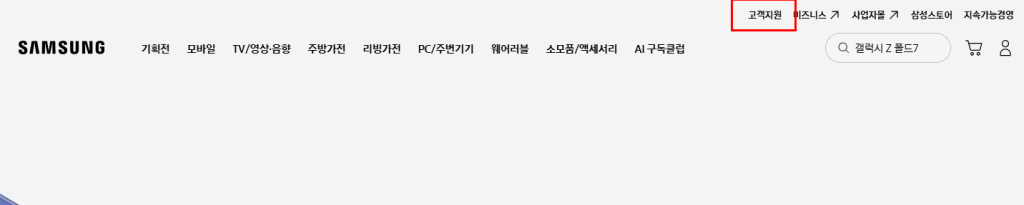
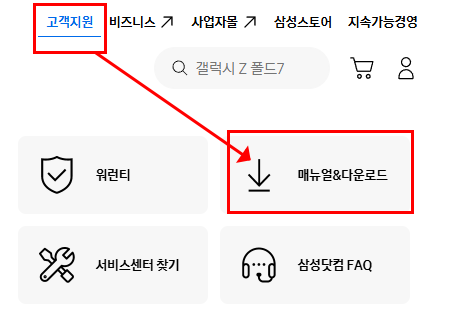
삼성 프린터 드라이버 설치의 첫 단계는 드라이버 파일을 내려받는 것입니다. 인터넷 브라우저를 열고 삼성전자 공식 웹사이트로 접속한 뒤, 검색창에 ‘삼성 프린터 드라이버’를 입력합니다. 혹은 ‘고객지원’ 메뉴에서 ‘다운로드’ 항목으로 들어가도 됩니다.
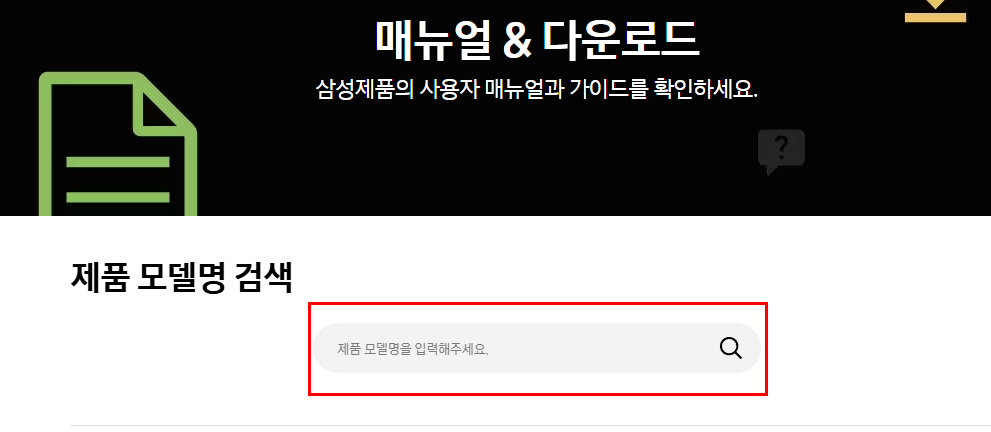
이때 중요한 건 프린터 모델명을 정확히 확인하는 거예요.
프린터 뒷면이나 하단 라벨을 보면 ‘Samsung Xpress M2070W’처럼 표시돼 있습니다. 해당 모델명을 사이트 검색창에 입력하면 맞춤 드라이버 다운로드 페이지로 이동합니다.
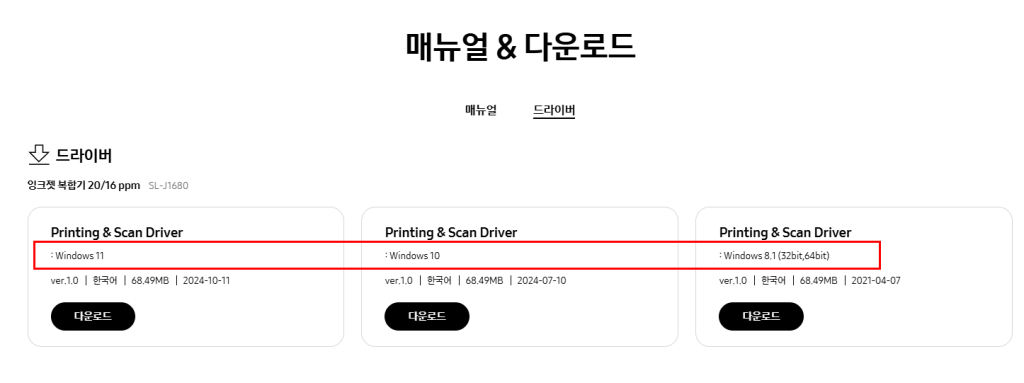
마지막으로 운영체제를 선택해야 합니다. 윈도우 10, 윈도우 11, macOS 등 현재 사용하는 환경을 정확하게 지정해야 오류 없이 설치가 가능합니다. ‘드라이버’ 항목에서 알맞은 버전을 다운로드하면 준비 끝입니다.
저 같은 경우 프린터 모델명이 SL-J1680 이었고 여기에 맞는 윈도우 10 버전을 선택해서 설치했습니다.
2. 드라이버 설치 진행하기
다운로드한 파일이 압축(zip) 형식이라면 먼저 해제해 주세요. 마우스 오른쪽 버튼을 눌러 ‘모두 압축 풀기’를 선택하면 됩니다. 그 안에서 ‘Setup.exe’ 또는 ‘Samsung Printer Installer’라는 실행 파일을 더블 클릭하면 설치 마법사가 시작됩니다.
화면 안내에 따라 설치 방법을 선택하는데, 여기서 USB 연결과 무선(Wi-Fi) 연결 중 하나를 고릅니다.
- USB 연결은 케이블을 바로 연결하면 자동 인식 후 설치가 완료됩니다.
- 무선 연결은 프린터와 컴퓨터가 같은 네트워크에 있어야 하며, 필요 시 WPS 버튼이나 네트워크 설정 메뉴를 통해 연결을 진행합니다.
3. 설치 후 설정 마무리하기
설치가 끝나면 테스트 페이지를 출력해 정상 작동 여부를 확인하세요. 인쇄가 잘 된다면, ‘장치 및 프린터’ 메뉴에서 해당 프린터를 기본 프린터로 설정하면 편리합니다.
또한, 프린터 속성에서 용지 크기, 인쇄 품질, 양면 인쇄 여부 등 원하는 옵션을 미리 지정해 두면 매번 설정할 번거로움이 줄어듭니다.
4. 설치 후 문제 해결 팁
가끔 삼성 프린터 드라이버 설치를 완료했는데도 인쇄가 안 될 수 있습니다. 이럴 땐 프린터와 컴퓨터를 재부팅해 보세요. 또는 USB 케이블 연결 상태, Wi-Fi 신호 세기 등을 확인하는 것도 중요합니다.
혹시 오래된 드라이버를 설치했다면, 삼성전자 공식 홈페이지에서 최신 버전을 다시 받아 설치하면 문제 해결이 되는 경우가 많습니다.
5. 마무리
결론적으로 삼성 프린터 드라이버 설치는 단계만 알면 어렵지 않습니다. 모델명을 정확히 확인하고, 운영체제에 맞는 드라이버를 다운로드한 뒤, 연결 방식에 맞춰 설치하면 됩니다. 이 과정을 차근차근 따라 한다면 누구나 안정적으로 프린터를 사용할 수 있을 거예요.