윈도우 버전 확인, 왜 중요할까?
컴퓨터를 오래 사용하다 보면 윈도우 버전이나 운영체제 비트 수를 잊어버리기 쉽습니다. 하지만 이 정보는 생각보다 중요합니다. 프로그램 설치가 안 되거나 오류가 발생할 때 가장 먼저 점검해야 할 항목이 바로 ‘내 컴퓨터 사양’이기 때문입니다. 특히 32비트 시스템은 일부 최신 프로그램 설치가 불가능하므로, 자신의 운영체제가 64비트인지 반드시 확인해야 합니다.
방법 1: Win + R 키로 윈도우 버전 간편 확인
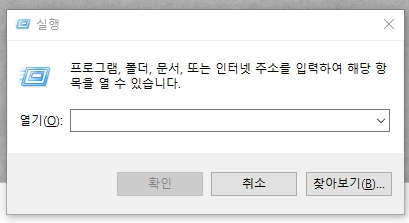
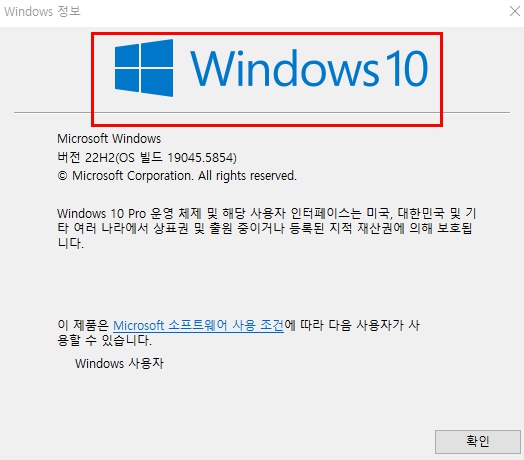
가장 빠른 확인 방법은 키보드 단축키를 활용하는 것입니다.
윈도우 키와 R 키를 동시에 눌러 ‘실행’ 창을 연 뒤, winver 명령어를 입력하고 Enter 키를 누르면 현재 사용 중인 윈도우 버전이 팝업 창으로 표시됩니다. 예를 들어 ‘Windows 11 Pro’ 또는 ‘Windows 10 Home’과 같은 형식으로 나타납니다. 별도의 설정을 찾을 필요 없이 바로 확인할 수 있어 초보자도 쉽게 사용할 수 있는 방법입니다.
방법 2: 설정 메뉴에서 상세 정보 확인

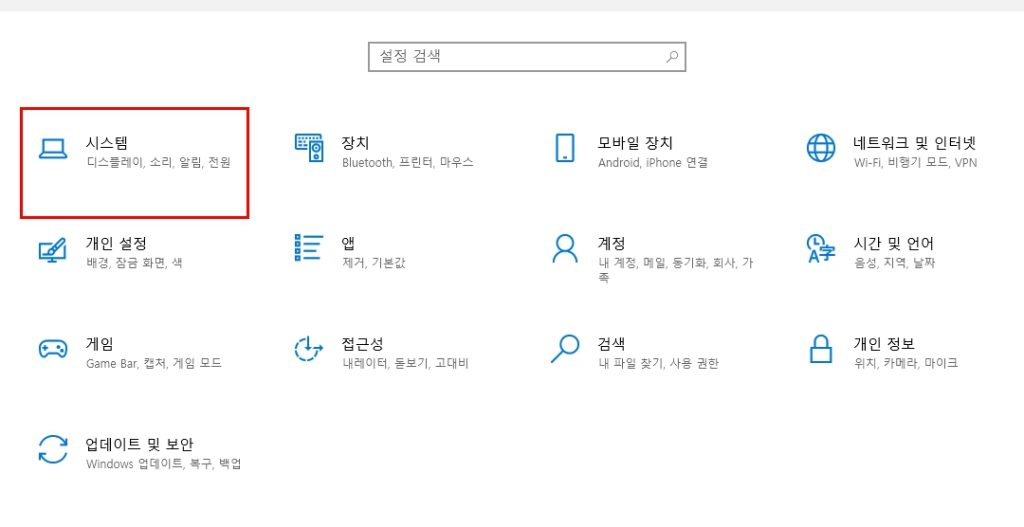
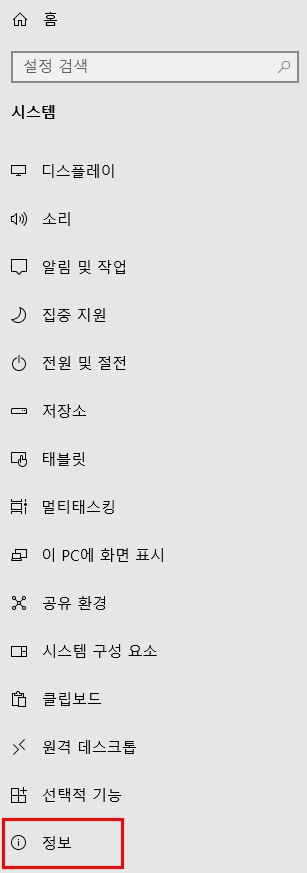
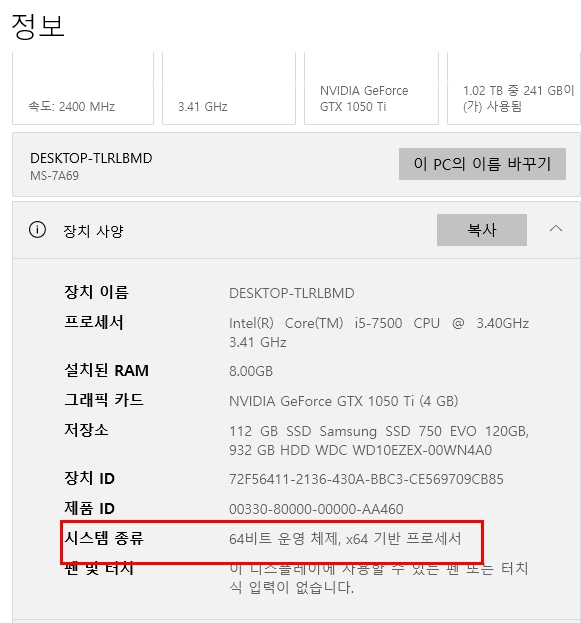
좀 더 자세한 정보를 원한다면 윈도우 설정을 이용하는 방법도 있습니다.
① 시작 버튼 클릭 → ② 설정(톱니바퀴 아이콘) → ③ 시스템 → ④ 정보 메뉴로 진입하면, 현재 윈도우 에디션, 설치 날짜, 운영체제 버전, 빌드 번호까지 확인할 수 있습니다.
여기서 ‘장치 사양’ 항목을 보면 ‘시스템 종류’에 ‘64비트 운영 체제, x64 기반 프로세서’ 또는 ‘32비트 운영 체제, x86 기반 프로세서’라고 명시되어 있습니다.
64비트 vs 32비트, 어떤 차이가 있을까?
32비트 운영체제는 최대 4GB 메모리만 인식합니다. 반면 64비트는 그 이상, 예를 들어 8GB 이상의 램도 온전히 사용할 수 있습니다.
단순히 숫자 차이가 아니라 시스템 성능에 큰 영향을 주는 부분입니다.
또한, 요즘 나오는 대부분의 소프트웨어는 64비트 기반으로 제작되어 있어, 32비트 환경에서는 설치 자체가 불가능하거나 제한이 발생할 수 있습니다. 따라서 컴퓨터를 새로 구입하거나 기존 운영체제를 업그레이드할 때는 반드시 이 부분을 고려해야 합니다.
내 컴퓨터 성능 점검, 지금이 적기
최근에는 ‘윈도우 11’로 업그레이드한 사용자도 많아졌습니다. 하지만 여전히 많은 사용자들이 윈도우 10 또는 구버전을 사용하고 있어, 정확한 버전과 비트 정보를 알고 있는 것이 중요합니다.
운영체제에 따라 지원하는 기능도 달라지고, 호환 가능한 드라이버나 프로그램도 달라지기 때문입니다.
지금 간단한 방법으로 내 컴퓨터 정보를 확인해보세요. 단 몇 초 만에 윈도우 버전과 비트 정보를 파악할 수 있어 추후 불필요한 오류나 설치 실패를 예방할 수 있습니다.
정리하자면
- 윈도우 버전 확인:
Win + R → winver입력(가장 쉬운 방법) - 운영체제 비트 확인: 설정 > 시스템 > 정보 > 시스템 종류
- x86 = 32비트, x64 = 64비트
- 64비트가 더 많은 메모리 사용 가능, 호환성도 높음
윈도우 업데이트나 소프트웨어 설치 전에 꼭 한 번 점검해 보시기 바랍니다. 이 기본 정보만 알고 있어도 PC 사용이 훨씬 수월해집니다.